Windows下Qt的配置
编译器的选择
Windows下Qt可以选择的编译器有:
- MinGW
- MSVC
- Clang(msvc-clang)
笔者个人经常需要CUDA开发,在Windows下官方支持的编译器为msvc,因此笔者选择的编译器为msvc。
MSVC的安装与配置
使用Visual Studio Installer安装需要的编译器,如下图所示:
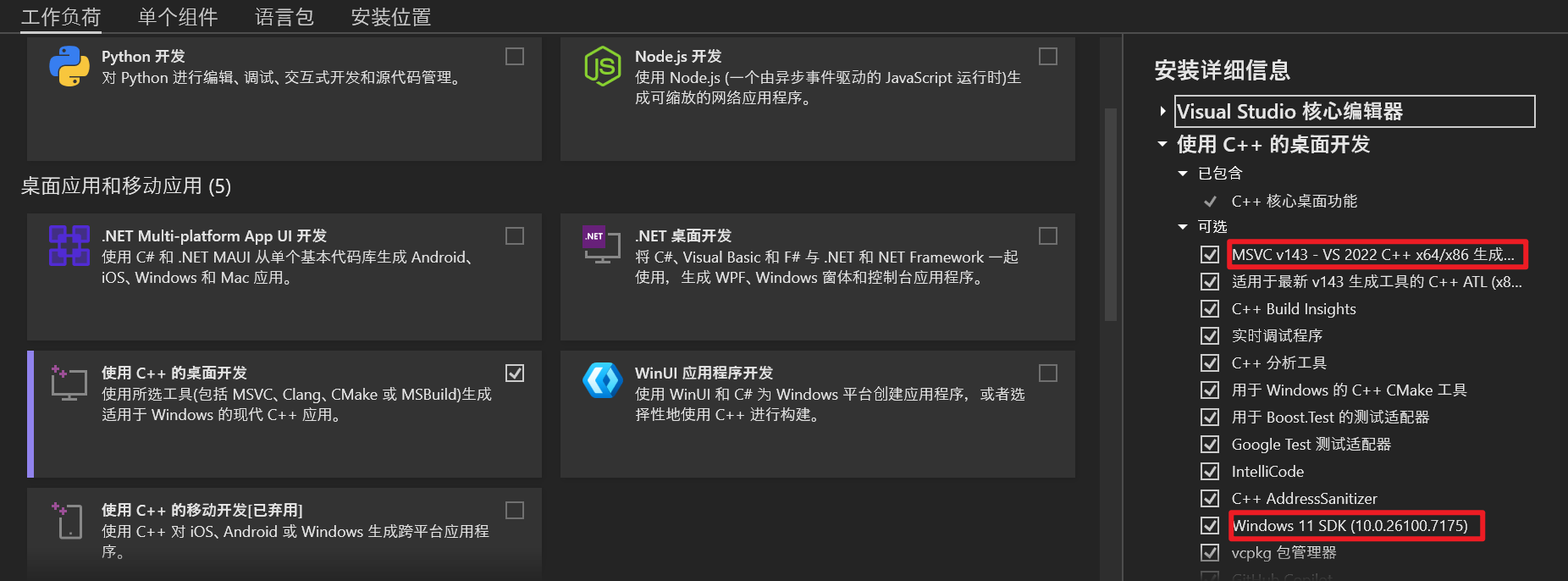
需要选择"使用C++的桌面开发"功能包,在安装详细信息中需要勾选“MSVC v143 - VS 2022 C++ x64/x86 生成工具”Windows 11 SDK”(或者Windows 10 SDK)。
Qt的安装
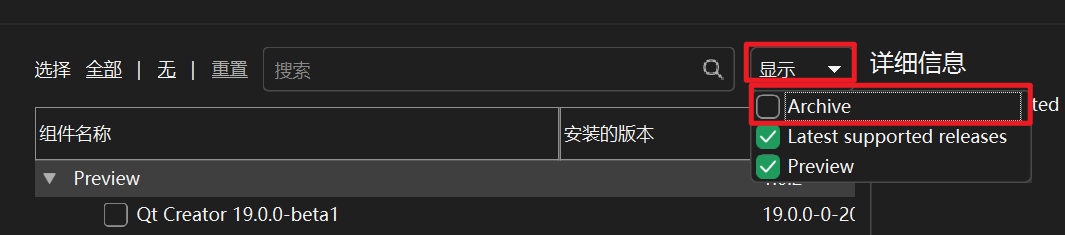
笔者采用的在线安装器。Qt的版本为5.15.2。目前Qt官网的在线安装工具默认已经不显示Qt5的版本,需要在安装器中手动选择“显示->已归档”,才能看到,如下图所示。
安装时候的必选项包括:
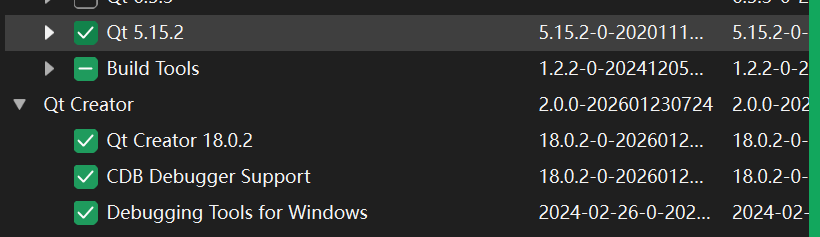
其中“Qt 5.15.2”中包含了Qt的库和MSVC的编译器接口(不包含编译器本身,编译器本身在上一步中通过Visual Studio installer已经完成了安装)。
“CDB Debugger Support”中包含了程序调试相关功能。
安装完成之后,在Qt Creator中首选项界面中应当可以看到编译器和相关的调试工具,如下图所示
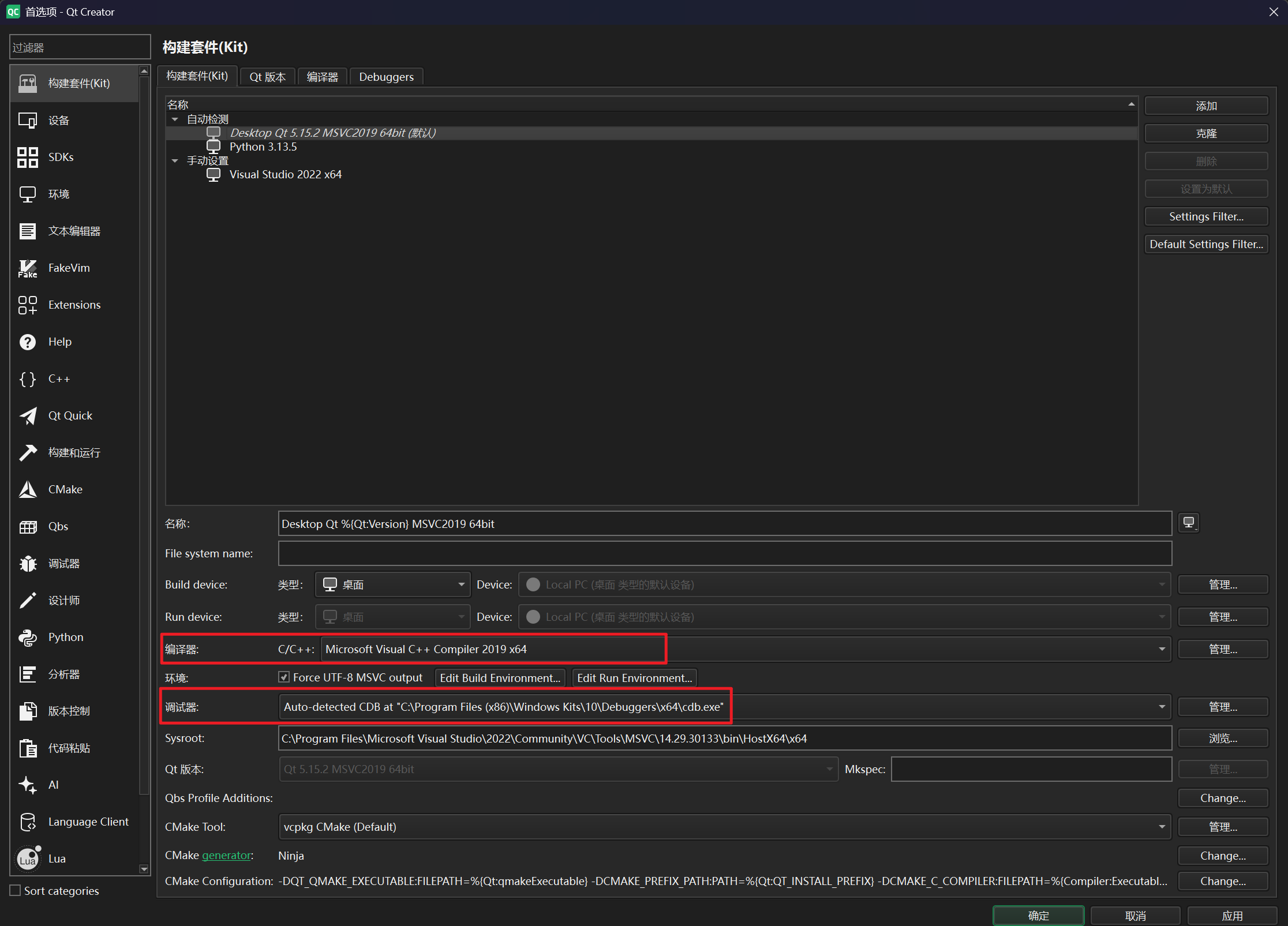
标红的两个部分必须是有效的。如果编译器中没有可选项,应当回到Qt安装界面中,确认“Qt 5.15.2”中的“MSVC 2019”组件是否勾选;如果调试器中没有可选项,应当回到Qt安装界面中,确认“CDB Debugger Support”是否勾选。
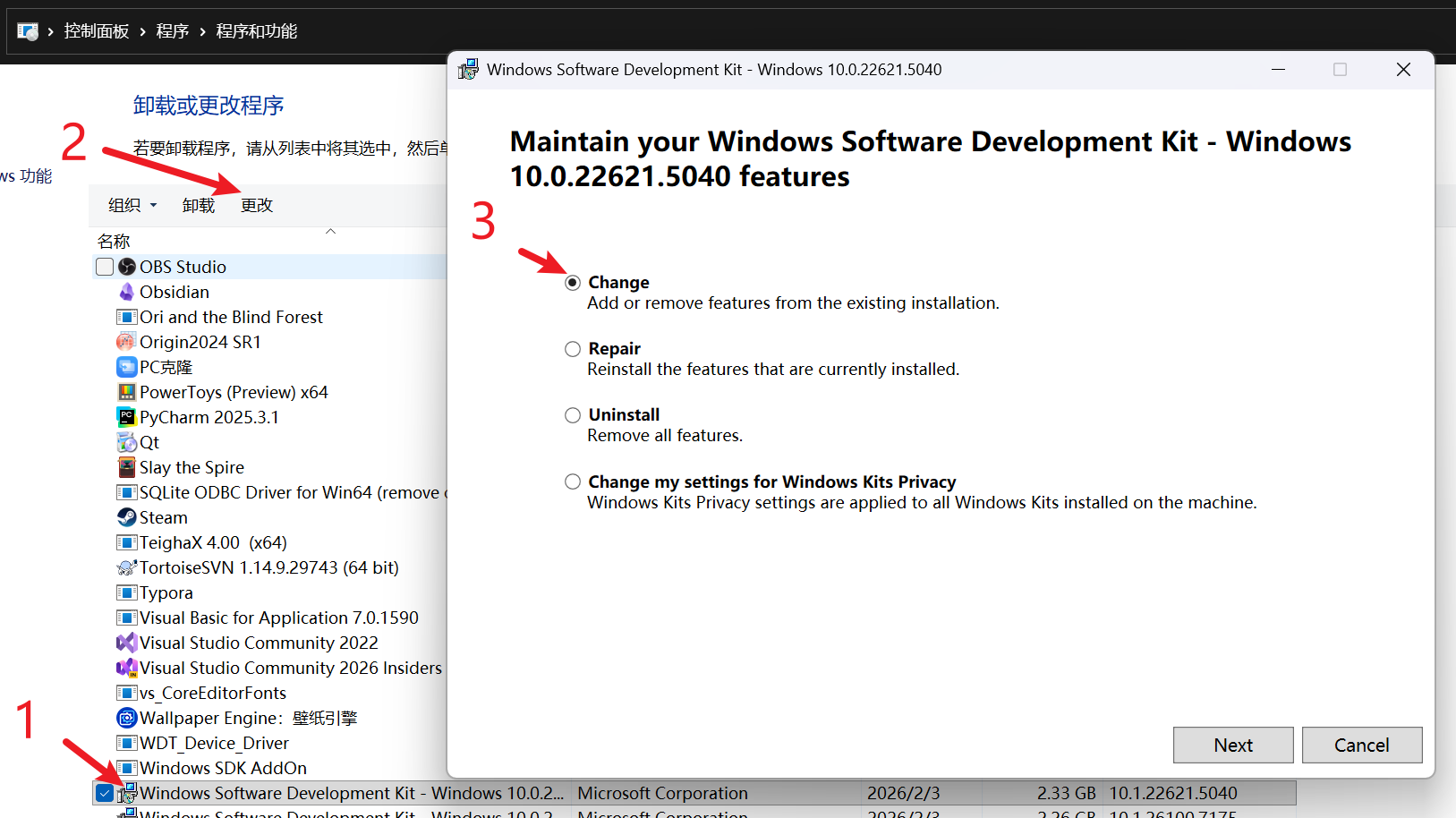
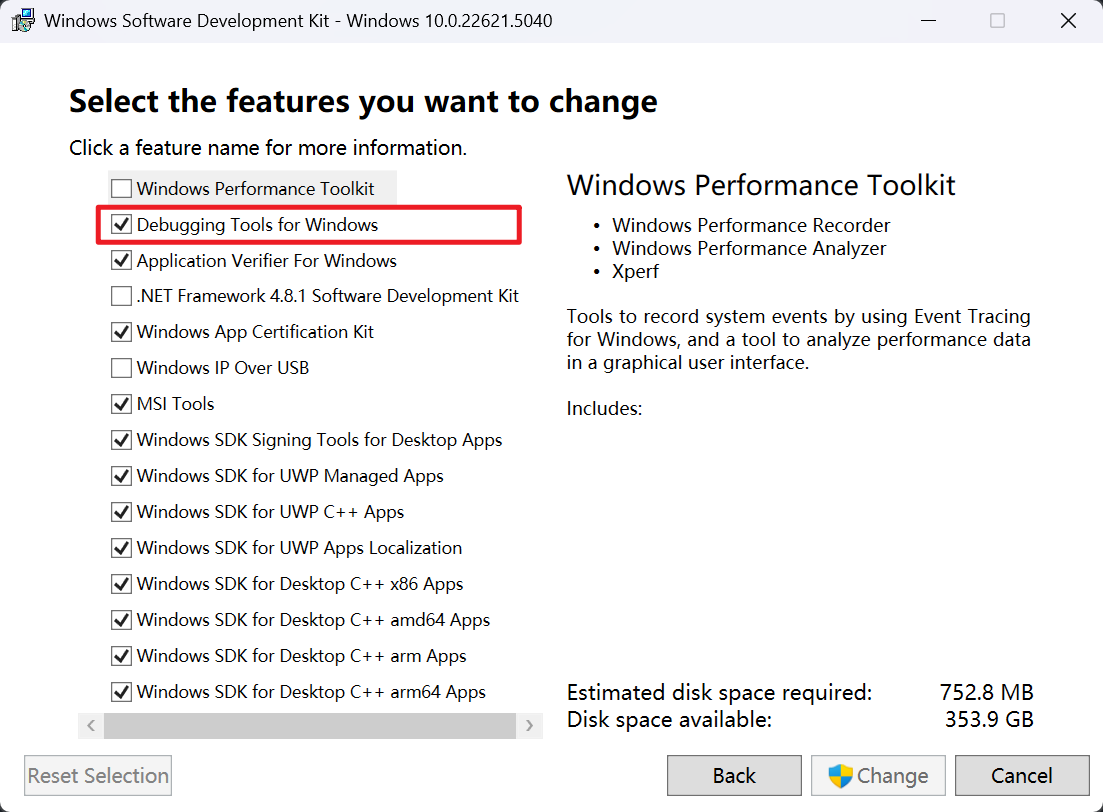
如果已经确认勾选了“CDB Debugger Support”,但是Qt中仍然没有调试器选项,应当确认Windows SDK中是否安装了调试工具,则需要在“控制面板”->“程序与功能”->“卸载程序”->“Windows SDK xxx”->“更改”并确认“Debugging Tools for Windows”是否正确安装。
生成器的选择
Qt支持两种生成器:
- CMake
- QMake
笔者选择的是CMake,配合vcpkg可以方便实现各种第三方库的管理。在Qt Creator的“首选项”->“CMake”中配置CMake的路径。
